1.安装Git bash
Claude Code 原生是给 Linux /macOS 写的,它依赖 Linux 风格的命令和终端环境,而 Windows 本身没有这些。
Git for Windows 自带了一套完整的 Linux 命令工具(bash、ls、cat、chmod 等),刚好能让 Claude Code 正常运行。
git官网下载地址:Git - Install for Windows
2.安装Claude Code 本体
打开终端(Windows 用 PowerShell,Mac/Linux 用 Terminal),粘贴命令即可:irm https://claude.ai/install.ps1 | iex
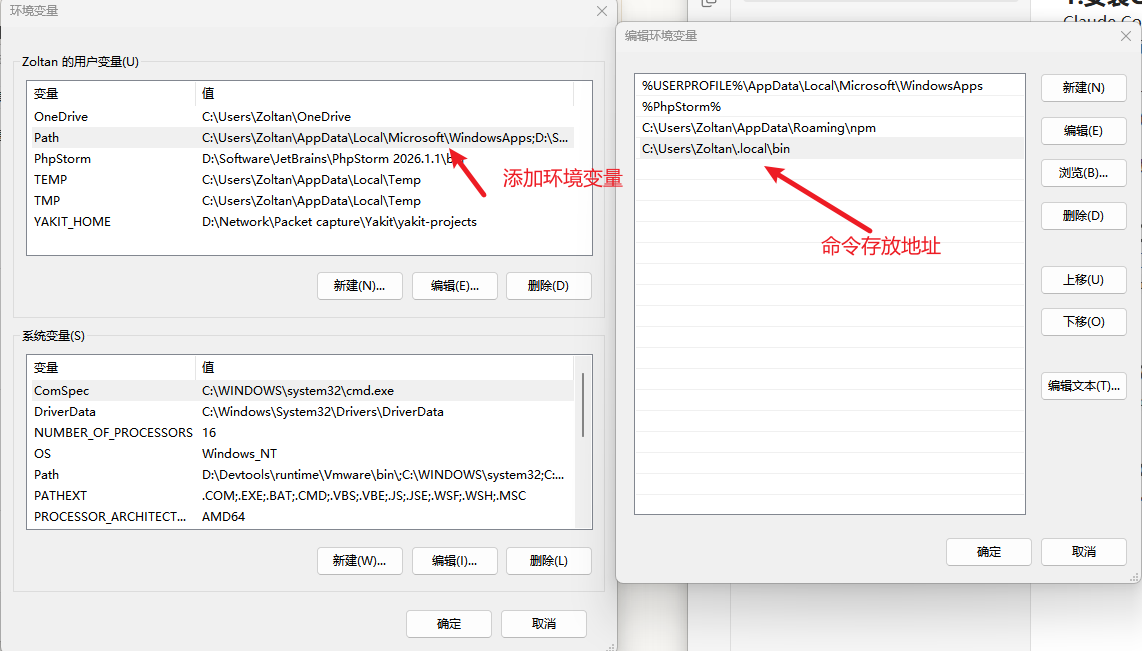
3.配置环境变量PATH
把 C:\Users\你的用户名\.local\bin\ 加到用户级 PATH
4.安装 cc-switch,接入更多模型
cc-switch,它可以切换不同的 AI 模型提供商。
官网地址:https://ccswitch.lovable.app
进入软件配置AI模型提供商,我这里以DeepSeek V4 Pro为例:
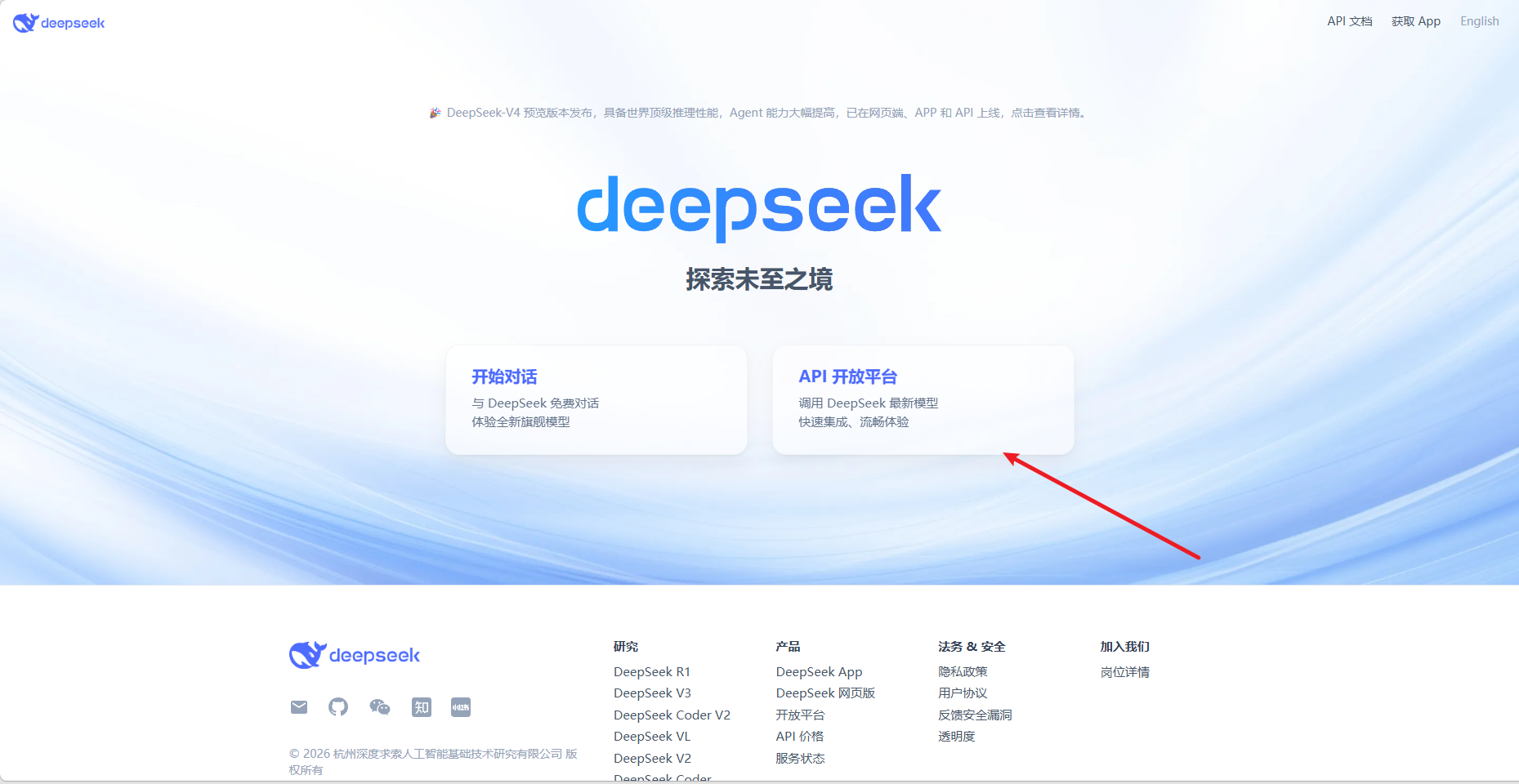
1. 先登录Deepseek官网请求API接口
- DeepSeek官网地址:DeepSeek | 深度求索
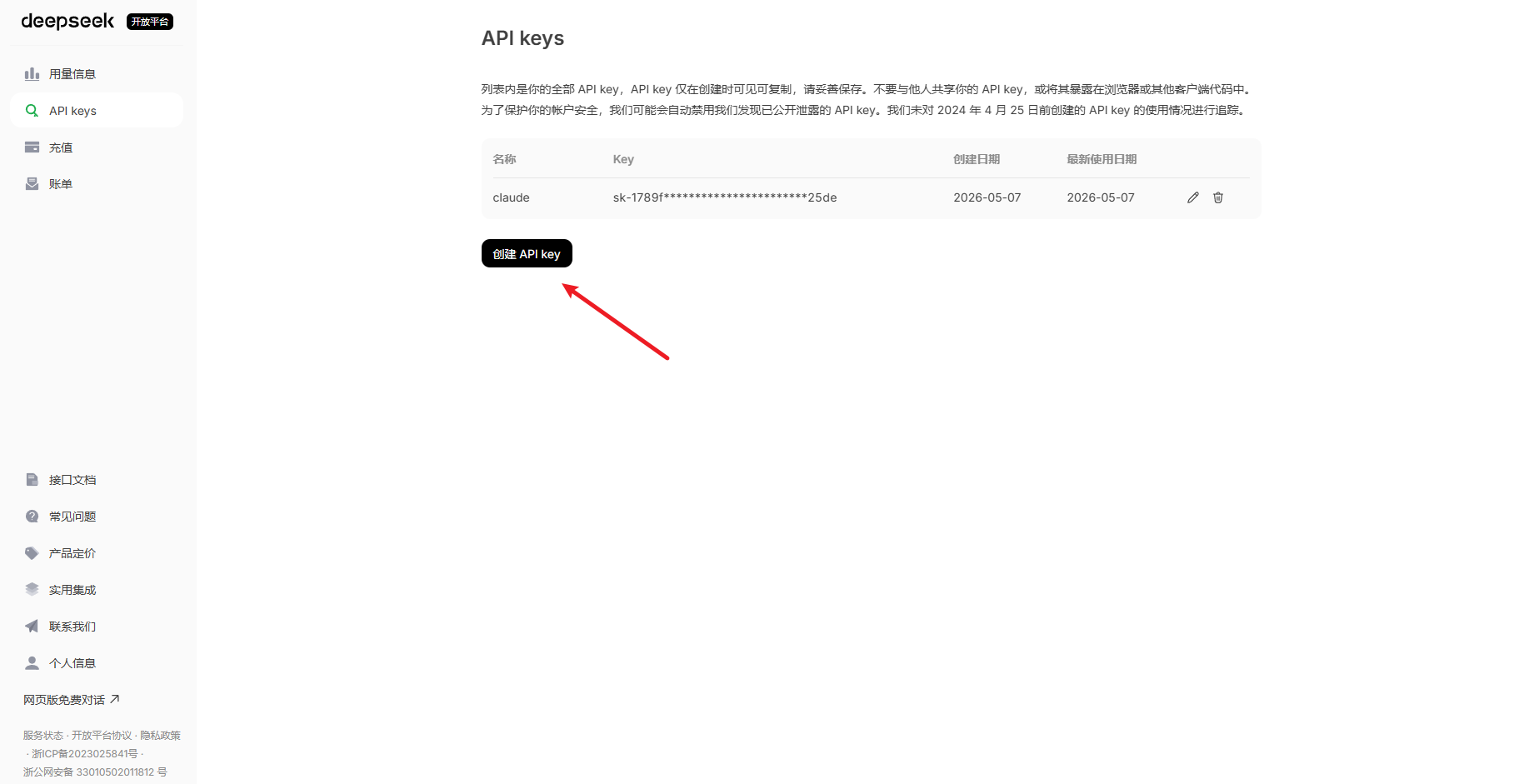
- 注意:deepseek的api接口是需要付费的
- api_key密钥生成只会生成一次,如果忘记了就只能重新再创建一个
2. 拿到api_key后进入cc-switch软件
- 添加AI模型
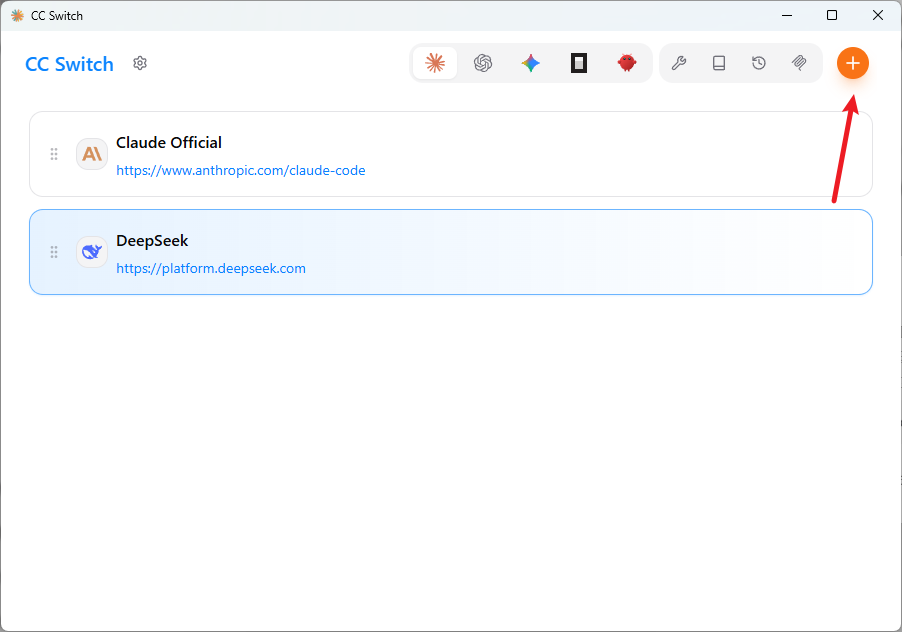
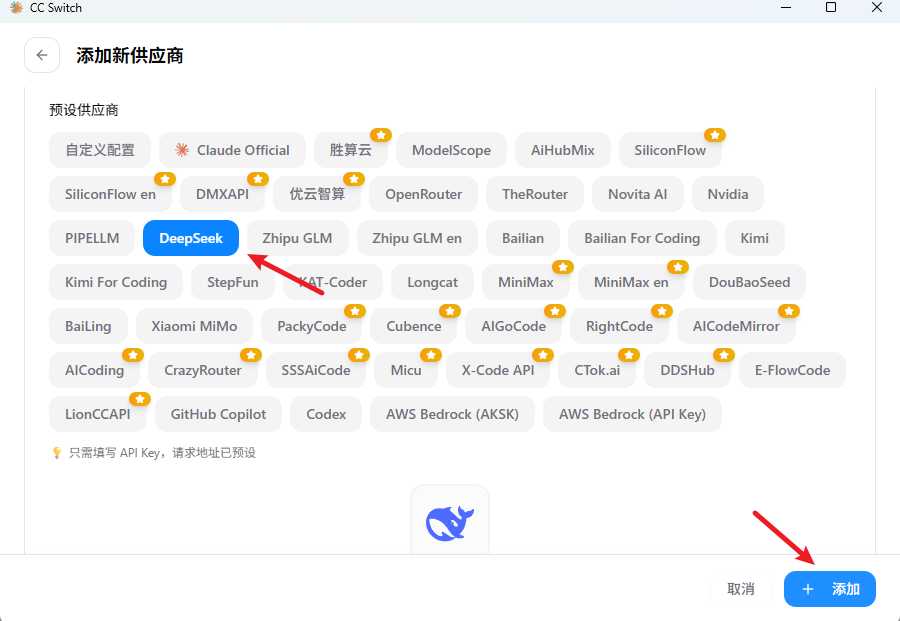
- 详细配置
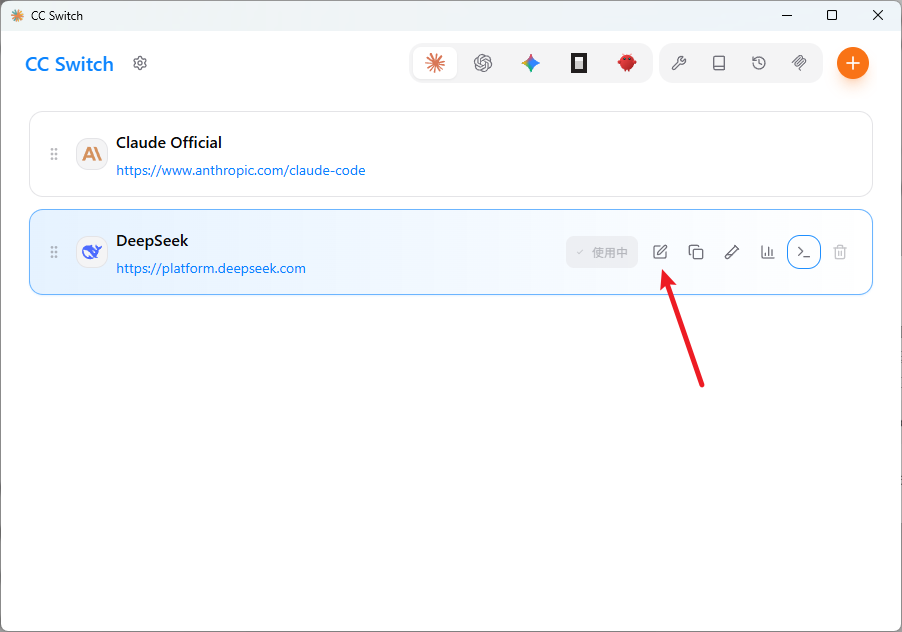
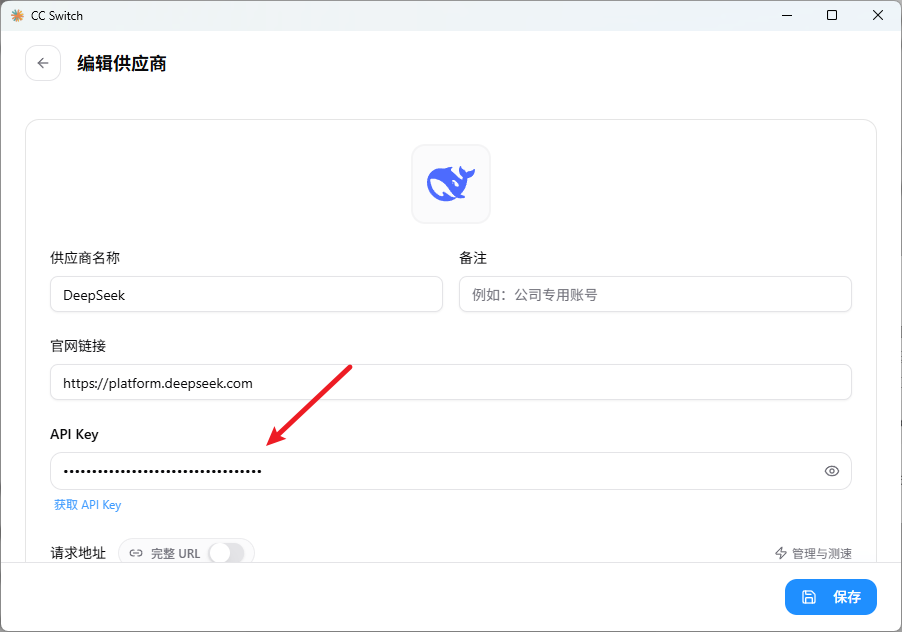
- 也可以把pro改成flash版本,两者其实用起来区别不大,但flash比pro要更加节省token
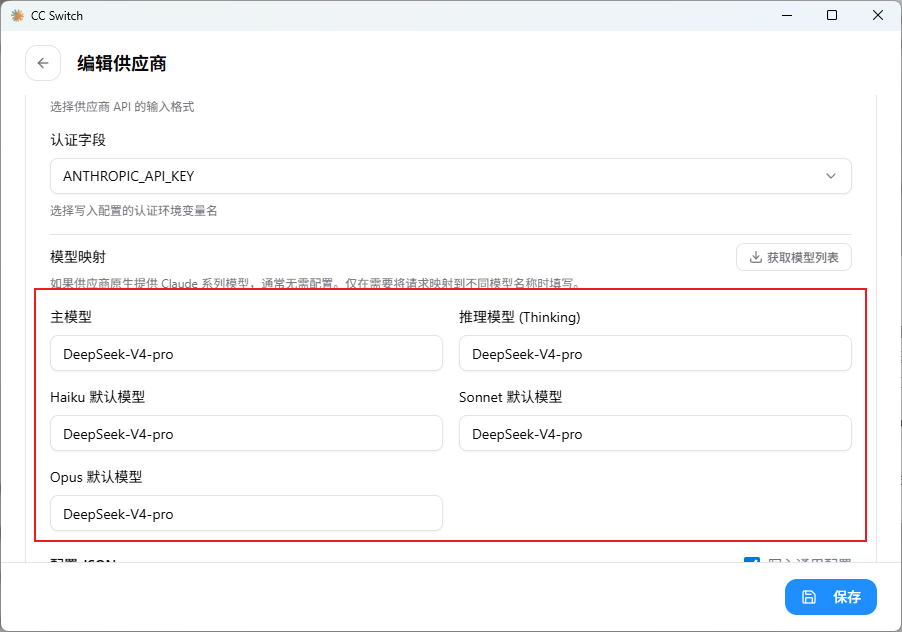
- 其余的不需要动,保存即可
5.使用Claude Code
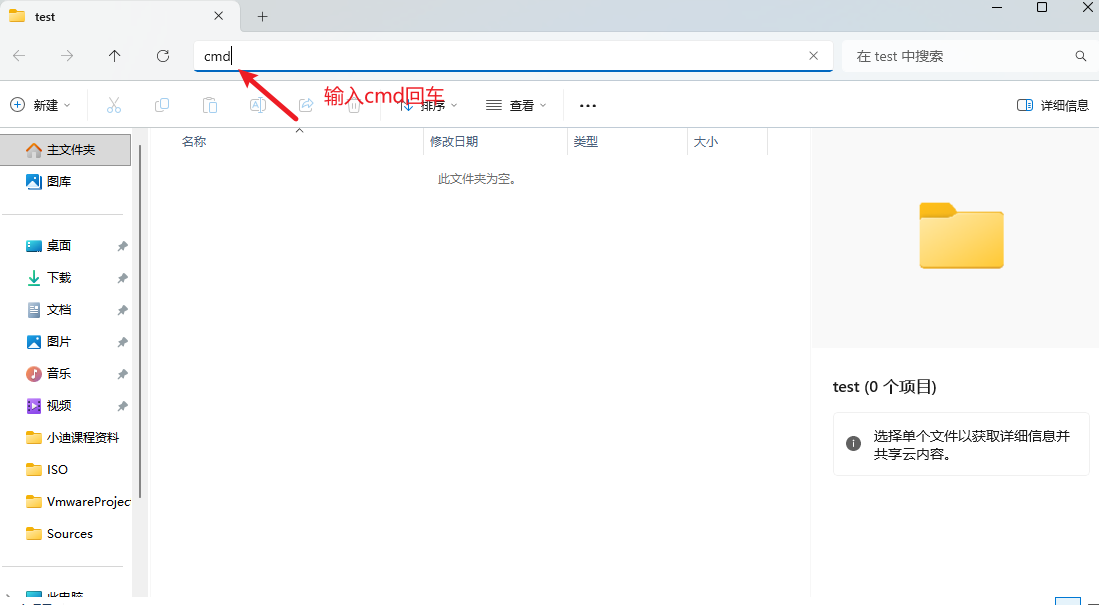
随便进入一个文件夹,在地址栏输入cmd并回车
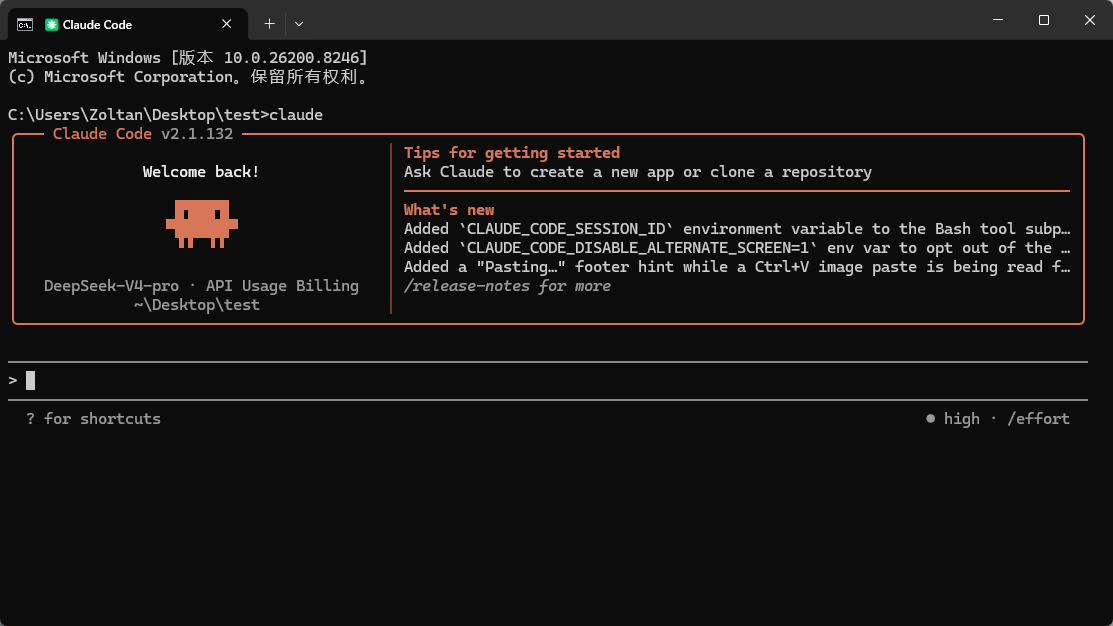
命令行内输入claude
初次运行可能会出现bug
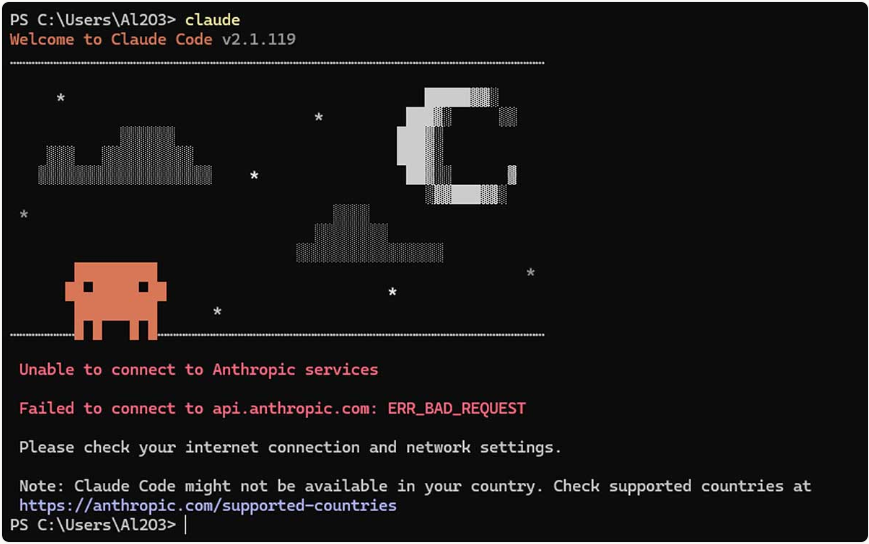
原因:CC Switch 的作用就是一键修改 Claude Code 的配置文件,但 Claude Code 在首次运行时如果没有通过检测,会直接忽略你自定义的 API 地址,还是会去强行连接官方做登录检查。这时候需要手动修改一个文件。
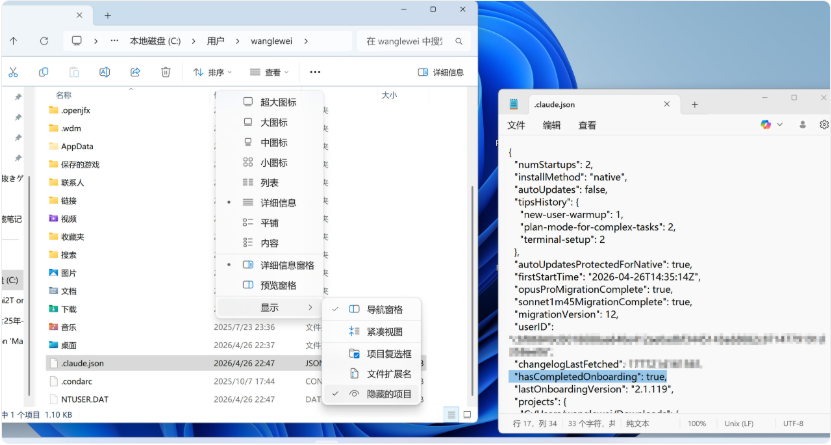
- 打开这个文件,比如
C:\Users\admin\.claude.json。这个路径里的用户名部分每个人都不一样,看你自己的用户名是什么。 - 它默认可能是隐藏的,你需要在文件管理器上面勾选一下显示隐藏的文件。如果你的电脑上直接没有这个文件,那就新建一个也可以。
- 然后把这个内容复制进去:
"hasCompletedOnboarding": true, - 保存文件,确保 CC Switch 已经切换到你自己的渠道后,重启你的 Claude Code。如果你的格式会报错,比如多了一个引号、括号或句号,可以把文件里的内容全选复制,发给任意一个网页版 AI,让它只修复格式、保留原有内容,然后把结果重新粘贴回来。
6.如何卸载Claude Code
以管理员身份打开 PowerShell(普通 PowerShell 也可以),逐行运行:
1
2
3
4
5
6
# 删除 claude 可执行文件
Remove-Item -Path "$env:USERPROFILE\.local\bin\claude.exe" -Force
# 删除 Claude Code 的版本和共享文件
Remove-Item -Path "$env:USERPROFILE\.local\share\claude" -Recurse -Force完全清理
1
2
3
4
5
# 删除主配置文件夹(包含设置、工具、历史记录等)
Remove-Item -Path "$env:USERPROFILE\.claude" -Recurse -Force
# 删除配置文件(如果存在)
Remove-Item -Path "$env:USERPROFILE\.claude.json" -Force注意
删除~/.claude会清除所有 Claude Code 的设置、自定义工具、MCP 服务器和会话历史。以后还想继续使用这些内容,建议先备份这个文件夹。验证是否卸载干净
1
claude --version